AppSheet約6分で読めます
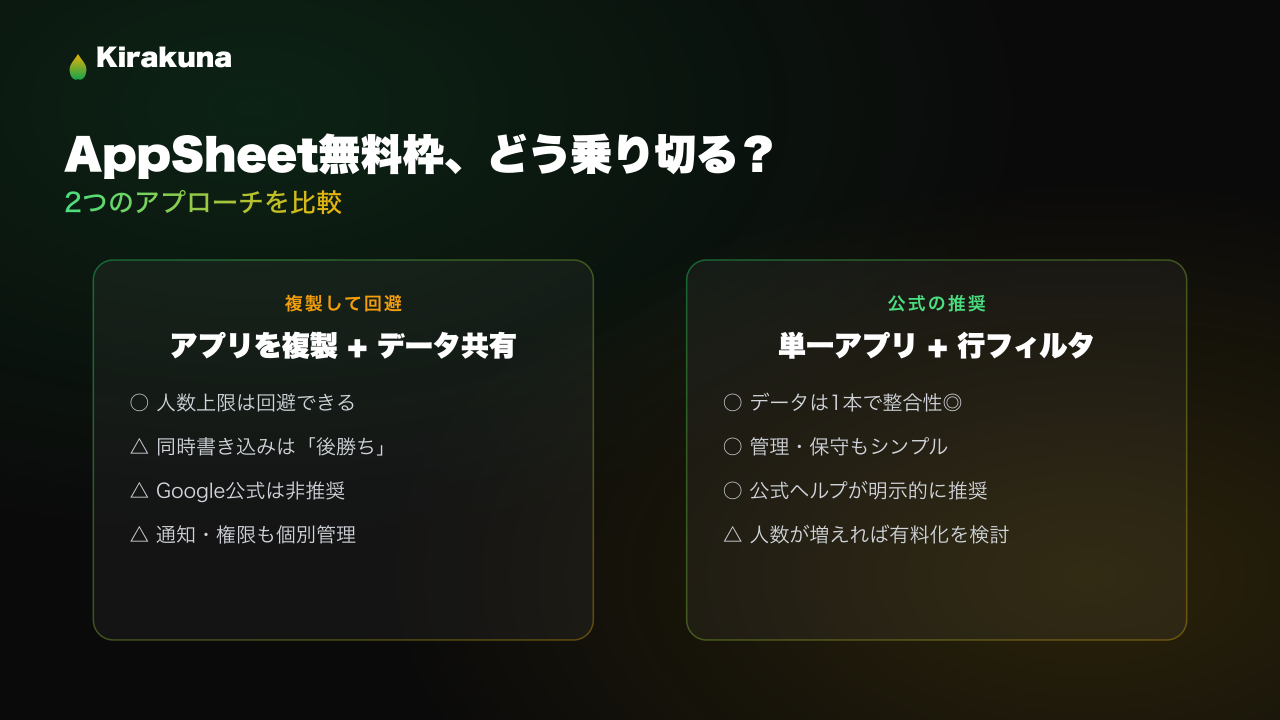
AppSheetで10人より多くのユーザーを無料で使う方法はある?「アプリ複製」の実態を検証
AppSheet無料プランの人数上限を「アプリを複製してデータソースを共有すれば回避できる」という話は本当か。技術的な仕組みとリスク、Google公式が推奨する代替策までを検証しました。
AppSheetでアプリを作りながら、ブラウザ上でAIに相談できるClaude in Chromeを活用する方法を解説。画面を見たAIが具体的な操作手順を教えてくれるので、初心者でも業務アプリがスムーズに作れます。
「AppSheetでアプリを作りたいけど、設定が複雑でどこから手をつければいいかわからない」と感じたことはありませんか?
そこで役立つのが Claude in Chrome です。ブラウザに拡張機能をインストールするだけで、AppSheetの管理画面を見ながらAIに直接指示を出せます。画面を見ているAIがアプリの現状を把握した上でアドバイスしてくれるので、複雑な設定も会話形式でスムーズに進められます。
この記事では、Claude in Chromeを使ってAppSheetで業務アプリをゼロから作る方法を、実例を交えながら解説します。
アプリ制作の全体フロー
① スプレッドシート作成
→
② AppSheetでアプリ生成
→
③ Claude in Chromeで改善
→
④ 自動化・通知設定
Claude in ChromeはAnthropicのAI「Claude」をChrome拡張として使えるツールです。通常のAIチャットと違い、今見ているブラウザの画面をAIが認識した状態で会話できるのが最大の特徴です。
たとえばAppSheetの設定画面を開きながら「このビューをもっと見やすくしたい」と伝えると、実際の画面を見た上でどこをどう変えればいいか具体的に教えてくれます。マニュアルを読む手間が大幅に省けます。
通常のAIチャット vs Claude in Chrome
❌ 通常のAIチャット
画面の状況を文章で説明する必要がある
説明が不正確で的外れな回答になりやすい
スクリーンショットを都度貼り付ける手間
✅ Claude in Chrome
今見ている画面をAIが直接認識
現状に即した具体的な操作手順を提示
「どこを変えるか」まで正確に教えてくれる
Chrome拡張は Chrome ウェブストア から「Claude」で検索してインストールできます。
AppSheet はGoogleが提供するノーコードアプリ開発プラットフォームです。Googleスプレッドシートやデータベースをデータソースとして、プログラミングなしでスマートフォン・PC対応の業務アプリを作れます。
主な特徴:
ノーコード:コードを書かずにアプリが作れる
Googleサービスとの連携:スプレッドシート・フォーム・ドライブと簡単に連携
マルチデバイス対応:スマホアプリとして社員に配布できる
無料プランあり:小規模利用なら無料で始められる
Googleアカウント:AppSheetは appsheet.com にGoogleアカウントでサインインして利用
Claude in Chrome拡張:Chrome ウェブストア からインストールし、Claudeアカウントと連携(claude.ai で無料登録可)
Googleスプレッドシート:アプリのデータを管理するシート(以下の手順で作成します)
AppSheetはスプレッドシートをデータベースとして使います。まず管理したいデータの列(カラム)を決めましょう。
例として「社内備品管理アプリ」を作る場合、スプレッドシートにこんな列を用意します:
📊 Googleスプレッドシート:備品管理シートの構成例
列項目名入力例型A備品IDB-001テキスト(ユニークID)B備品名ノートPCテキストCカテゴリPC機器ドロップダウンD数量5数値E保管場所3F倉庫テキストF最終更新日2026/07/01日付
ここでClaude in Chromeを活用します。スプレッドシートを開いた状態で聞いてみましょう。
「社内の備品管理アプリを作りたいです。今のスプレッドシートの列構成を見て、AppSheetで管理しやすいように改善点があれば教えてください。」
Claudeがシートを確認して「AppSheetでは最初の列をユニークなIDにすると管理しやすい」などのアドバイスをくれます。
スプレッドシートが準備できたら、appsheet.com でアプリを生成します。
appsheet.com にアクセスしてGoogleアカウントでサインイン
「Start for free」→「Create」→「App」をクリック
「Google Sheets」を選択して先ほどのスプレッドシートを指定
「Customize with AppSheet」をクリック
数秒でアプリのひな型が自動生成されます。この時点でスマホからも使えるアプリが完成しています。
💡 自動生成後にできること
📋 一覧表示
登録したデータを一覧で確認・検索
✏️ 追加・編集
スマホからデータを入力・更新
🔍 フィルター検索
カテゴリや場所で絞り込み
📊 グラフ表示
数値データをグラフで可視化
自動生成されたアプリは基本的な機能しかありません。ここからClaude in Chromeを使って改善していきます。
AppSheetの編集画面を開いたまま、Claudeに話しかけます:
「一覧画面で備品名・数量・保管場所の3つだけを表示したい。今の設定画面を見て、どこを変えればいいか教えて。」
Claudeが画面を確認して「左メニューのViewsから〇〇ビューを選択し、Column orderで表示する列を絞ってください」と具体的な手順を教えてくれます。指示通りに操作するだけでOKです。
AppSheetにはAI機能(Automation)が内蔵されており、条件を満たしたときに自動でメール通知を送ったりGoogleスプレッドシートを更新したりできます。
「備品の数量が5個以下になったら担当者にメール通知を送りたい。今のAutomation設定画面を見て、設定方法を教えて。」
このように画面を見せながら聞くことで、AppSheetの複雑なBot設定も迷わず進められます。
業種別 活用事例
🕐 勤怠管理アプリ
出勤・退勤時刻をスマホから記録。スプレッドシートに自動集計されるので、月末の集計作業がなくなります。Claude in Chromeに「打刻忘れを防ぐリマインダー通知を設定したい」と相談しながら構築できます。
📦 在庫管理アプリ
倉庫の在庫をスマホでバーコードスキャンして管理。在庫数が閾値を下回ったら自動発注メールを送る、といった仕組みもClaude in Chromeに相談しながら設定できます。
🗂️ 顧客訪問記録アプリ
営業担当が外回り中にスマホで訪問記録を入力。GPS情報も自動記録でき、社内のスプレッドシートにリアルタイム反映されます。
A. 個人や小規模チームであれば無料プランで十分使えます。商用利用や大規模な自動化が必要な場合は有料プラン(月額$5〜)が必要です。詳細は AppSheet 料金ページ を参照してください。
A. Claude Proプラン(月額$20)以上が必要です。画面認識機能はClaude Sonnetモデル以上で利用できます。プランの詳細は Anthropic 料金ページ をご覧ください。
A. AppSheet自体はノーコードツールなので不要です。ただし複雑な計算式(AppSheet数式)を使う場面では、Claude in Chromeに「この計算式を書いて」と頼めば解決します。
Claude in Chrome × AppSheetの組み合わせは、業務アプリ開発のハードルを大幅に下げてくれます。
Claude in Chrome:画面を見ながらAIに相談できるので、設定に迷わない
AppSheet:ノーコードで本格的な業務アプリが作れる
Google Sheets連携:データ管理は使い慣れたスプレッドシートのまま
「アプリを作りたいけど難しそう」と思っていた方も、この方法なら現場の業務改善をすぐに始められます。まずはシンプルな管理台帳アプリから試してみてください。
AppSheet無料プランの人数上限を「アプリを複製してデータソースを共有すれば回避できる」という話は本当か。技術的な仕組みとリスク、Google公式が推奨する代替策までを検証しました。
AppSheetの業務アプリは裏側でGoogleスプレッドシートをデータベースとして使います。Claude CodeからGoogle Workspace公式CLI「gws」を使い、テーブル設計からスプレッドシート作成・ヘッダー投入・検証までをコマンドで組み立てる実践的な手順を解説します。
AppSheetのHERE()関数を使うと、位置情報が更新されない・古いまま反映されることがあります。配送・点検・回収運搬など現場を巡回する業務アプリでの実例を交え、公式ドキュメントをもとに原因と確実な取得方法を解説します。